Guide
Markdown を PDF にするなら、プレビューも同じ画面に欲しい
PDF にしたあとで直したくなる。その往復を減らすため、Markdown 編集とプレビューを2カラムで並べました。
日本語
Markdown
PDF
Markdown から PDF を作るとき、本当に欲しいのは「変換ボタン」だけではありません。欲しいのは、PDF にしたときの見た目を直前まで見ながら調整できる場所です。
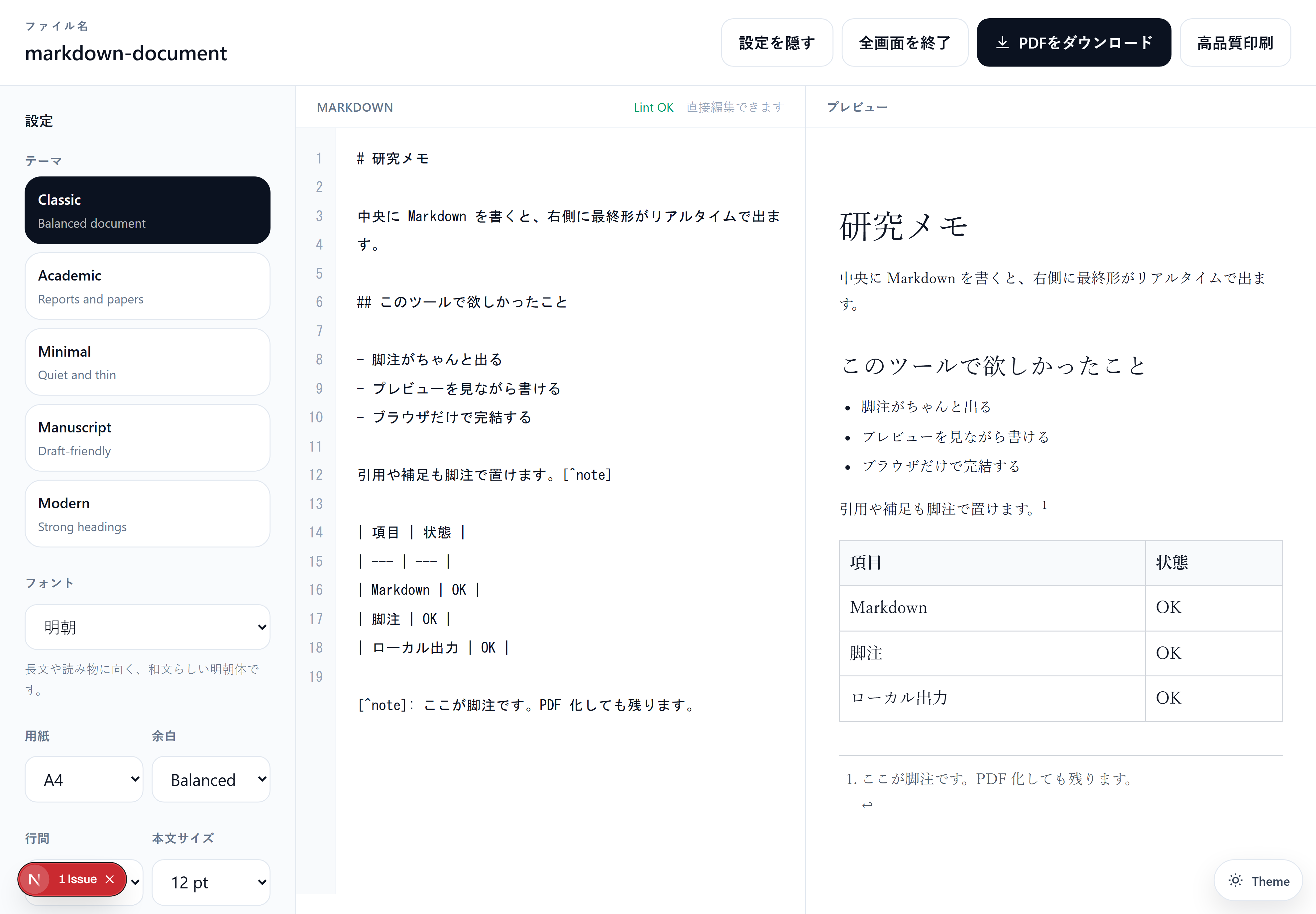
PDF にしてから気づくことがある
文章としては正しくても、PDF にすると気になることがあります。
- 見出しの余白が大きい
- 表の線が強すぎる
- ページの余白が狭い
- フォントの印象が合わない
- 1行だけ次のページに落ちる
こういう修正は、PDF 側を直接直すより、元の Markdown を直すほうが自然です。だからこそ、Markdown とプレビューは同じ画面にあるほうがいい。
2カラムにした理由
左が Markdown、右が Preview。これだけですが、作業の流れはかなり変わります。
編集するとすぐ右に反映されるので、見出し、表、箇条書き、強調の見え方を確認しながら進められます。全画面にするとヘッダーが固定されるので、下まで読んだあとでも設定やダウンロードへ戻りやすくしています。
行番号と lint も入れました
長い Markdown では、どこを直すべきかがわかることも大事です。行番号を表示できるようにし、Markdown lint も初期状態でオンにしています。
今は、見出しのスペース不足、長すぎる行、連続した空行、末尾スペースなど、実務で邪魔になりやすいものを軽く検出します。不要な場合は Settings からオフにできます。
小さいけれど効く設計
Markdown → PDF は地味な作業です。でも、地味な作業ほど何度も発生します。そこで編集、確認、修正、出力を一つの流れにまとめると、毎回の小さなストレスが減ります。