Guide
フォント・ヘッダー・フッターまで整える Markdown PDF
Markdown を PDF にするだけでなく、フォント、ページ番号、ヘッダー、フッターを Settings から調整できるようにしました。
日本語
Markdown
PDF
Markdown は書きやすい一方で、そのまま共有すると少しラフに見えることがあります。PDF にするなら、本文だけでなく、フォントや余白、ページ番号も調整できるほうが実用的です。
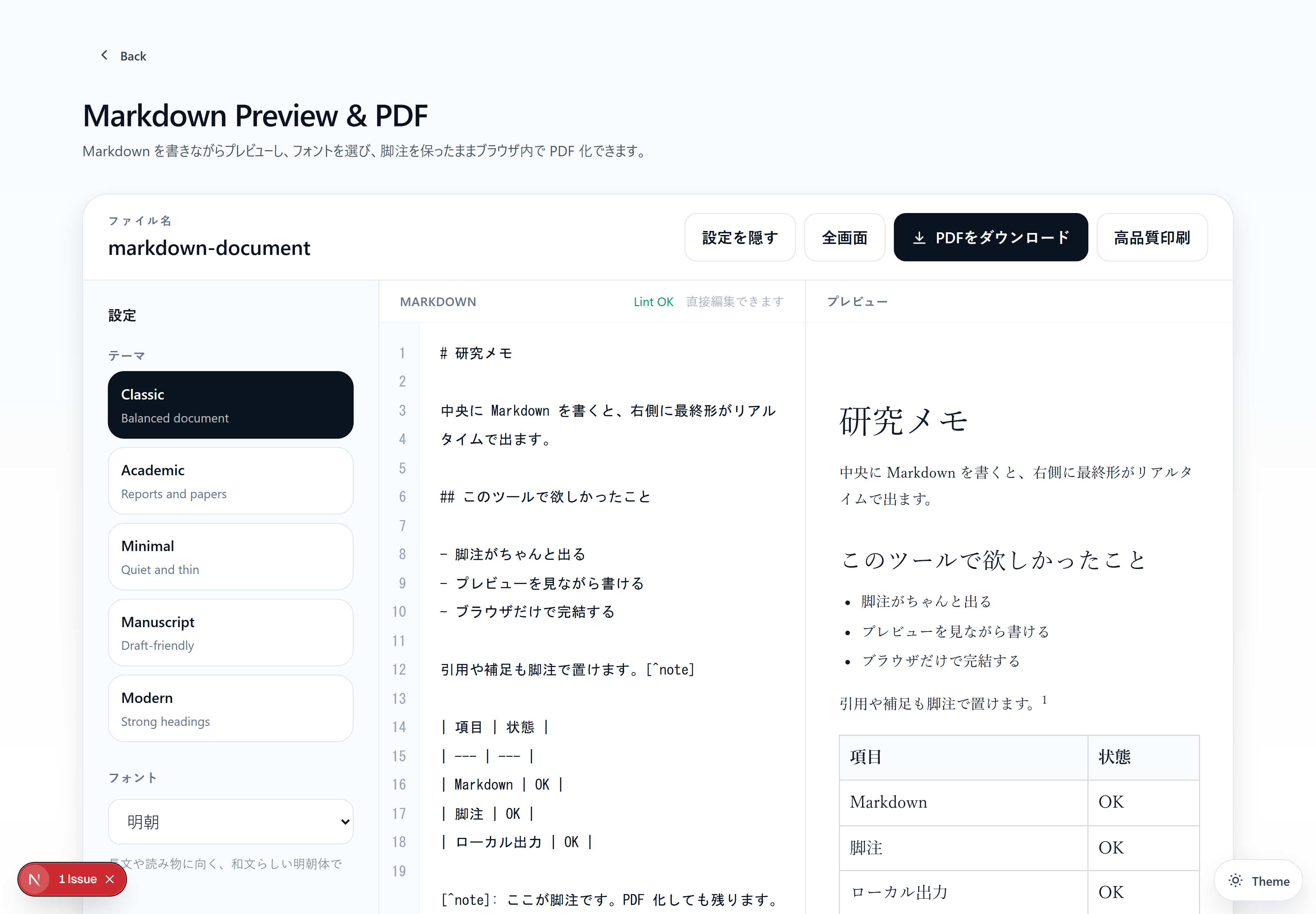
Settings に隠しておく
普段の画面は Markdown と Preview の2カラムで十分です。設定が常に見えていると、書く場所が狭くなります。
そのため、フォントやページ設定はヘッダーから呼び出す形にしました。必要なときだけ開いて、普段は隠しておく。このくらいが、実際に使う画面としてはちょうどいいです。
調整できること
Settings では、次のような項目を調整できます。
- PDF スタイル
- フォント
- 用紙サイズ
- 余白
- 行間
- 本文サイズ
- ヘッダー
- フッター
- ページ番号
- 行番号表示
- Markdown lint
最初は classic スタイルをデフォルトにしています。変にカードっぽくせず、文書として読みやすい方向です。
ページ番号とヘッダー・フッター
PDF として渡すなら、ページ番号が欲しい場面があります。社内資料、確認用メモ、複数ページの仕様書では、ページ番号があるだけで会話がしやすくなります。
ヘッダーとフッターも、資料名や作成者、用途を軽く入れるために使えます。必要ない人は空欄のままで問題ありません。
Markdown を「文書」にする
Markdown の良さは、速く書けることです。PDF の良さは、形を固定して渡せることです。その間にある設定は、多すぎても邪魔ですが、少なすぎても困ります。
このツールでは、普段はシンプルに、必要なときだけ文書らしく整えられるバランスを目指しています。